
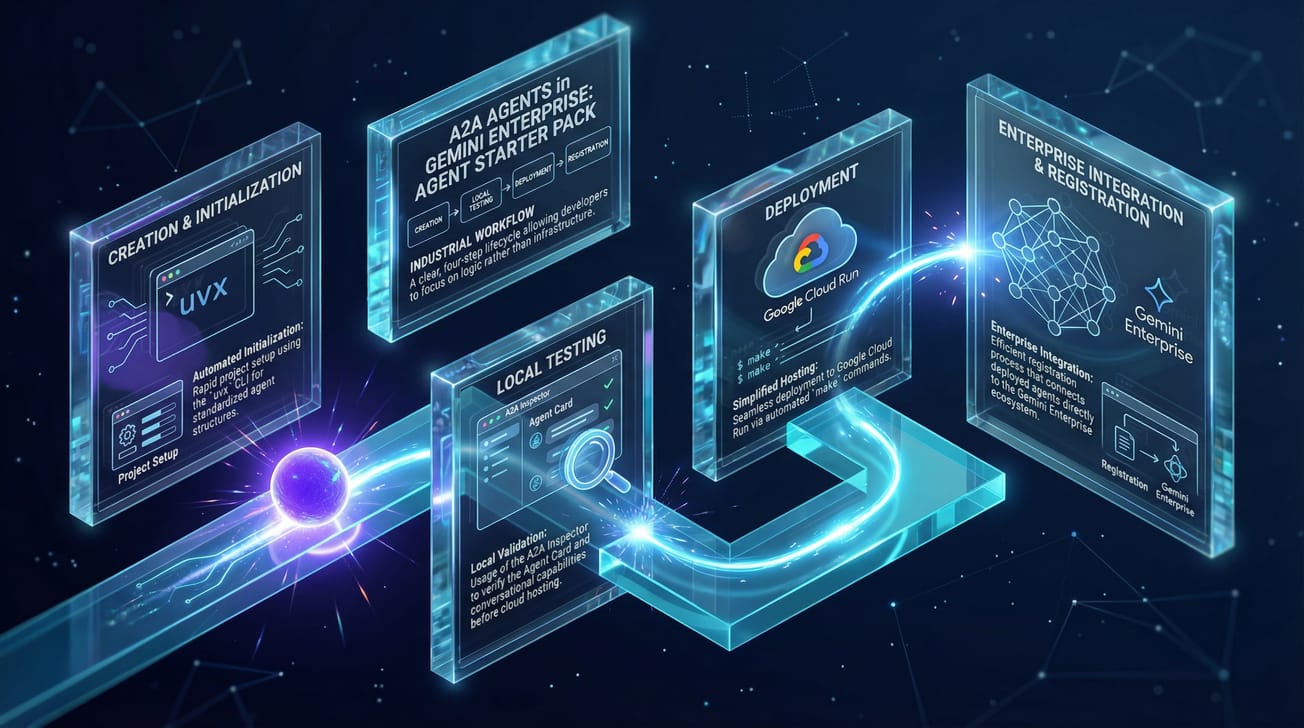
L'intégration d'agents personnalisés dans des écosystèmes d'entreprise comme Gemini Enterprise est désormais un processus rationalisé grâce à l'Agent Starter Pack.
Ce tutoriel retrace le parcours complet d'un agent, de sa génération sur un terminal local jusqu'à son utilisation finale dans l'interface Gemini Enterprise. Voici comment passer de zéro à la production en 5 étapes.
Étape 1 : création de l'agent
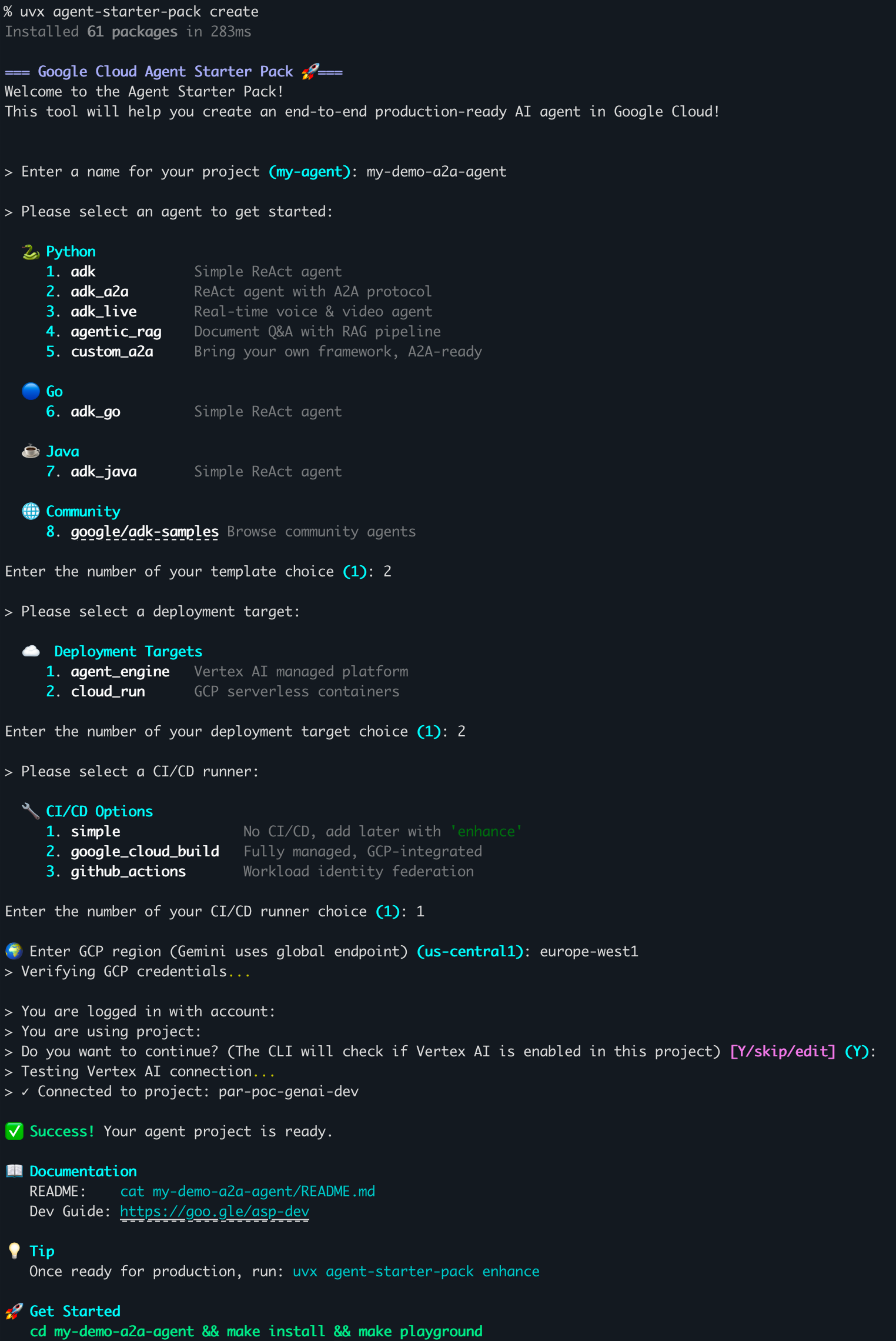
Tout commence dans votre terminal. L'Agent Starter Pack permet d'initialiser le projet instantanément via une simple commande : uvx agent-starter-pack create
L'outil interactif vous guide à travers la configuration. Pour ce projet, voici les choix effectués :
- Nom de l'agent :
my-demo-a2a-agent - Modèle : Sélection du modèle Python n°2 (
adk_a2a). - Plateforme de déploiement :
cloud_run(Google Cloud). - Région :
europe-west1.
Une fois les informations d'identification GCP validées, la structure de l'agent est générée automatiquement.
Étape 2 : tests locaux avec l'A2A Inspector
Avant de déployer, il est impératif de valider le fonctionnement de l'agent. Le starter pack inclut un outil de test local : make inspector
Cette commande lance l'interface "A2A Inspector". Elle permet de visualiser l'Agent Card (la fiche d'identité qui décrit les capacités de l'agent à Gemini) et de tester le chat.
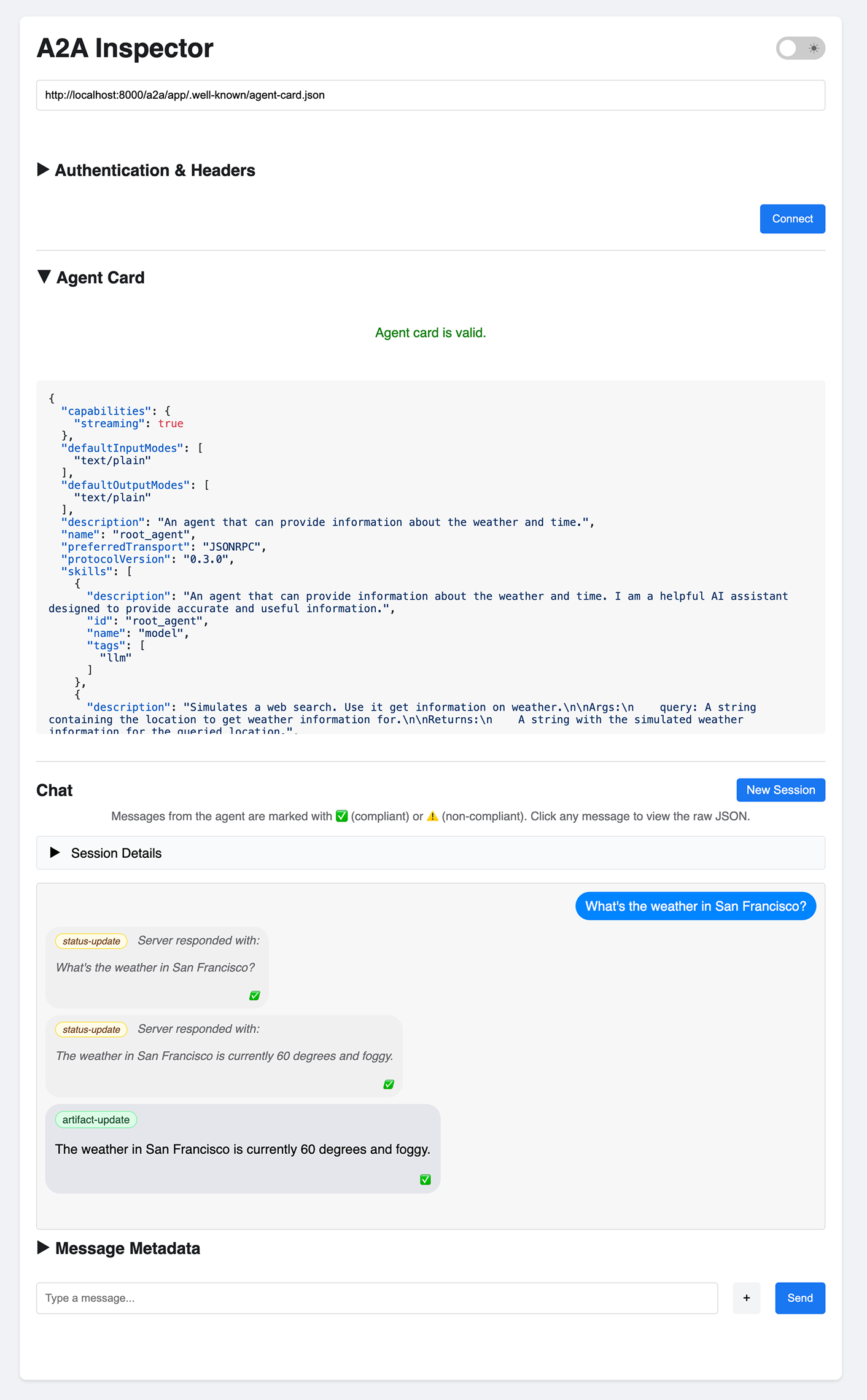
Lors du test, j'ai posé la question : "What's the weather in San Francisco?". L'agent a correctement traité la demande et répondu : "The weather in San Francisco is currently 60 degrees and foggy."
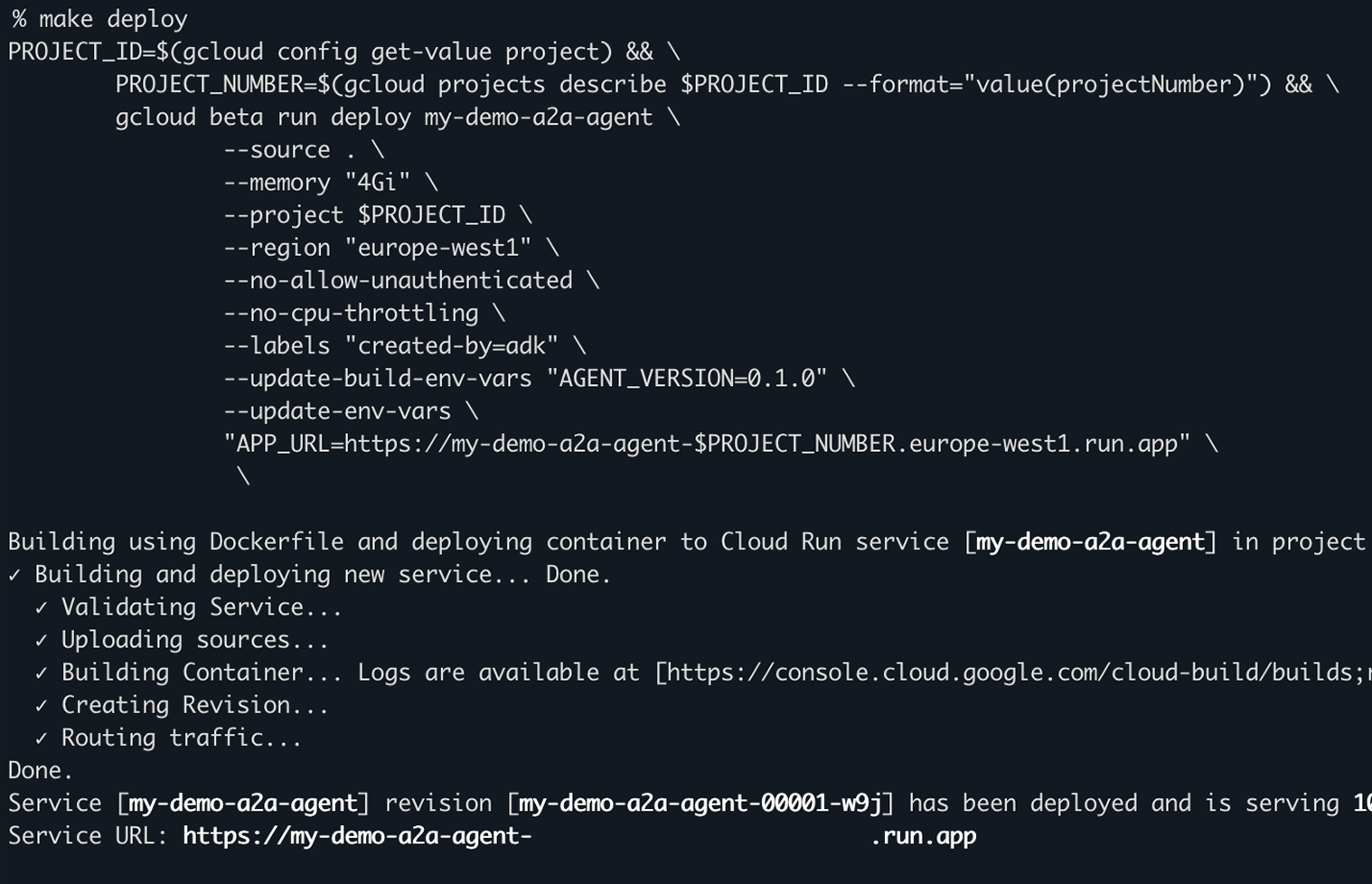
Étape 3 : déploiement sur Google Cloud Run
Une fois l'agent validé localement, nous passons à la production. Le déploiement est entièrement automatisé : make deploy
Étape 4 : enregistrement auprès de Gemini Enterprise
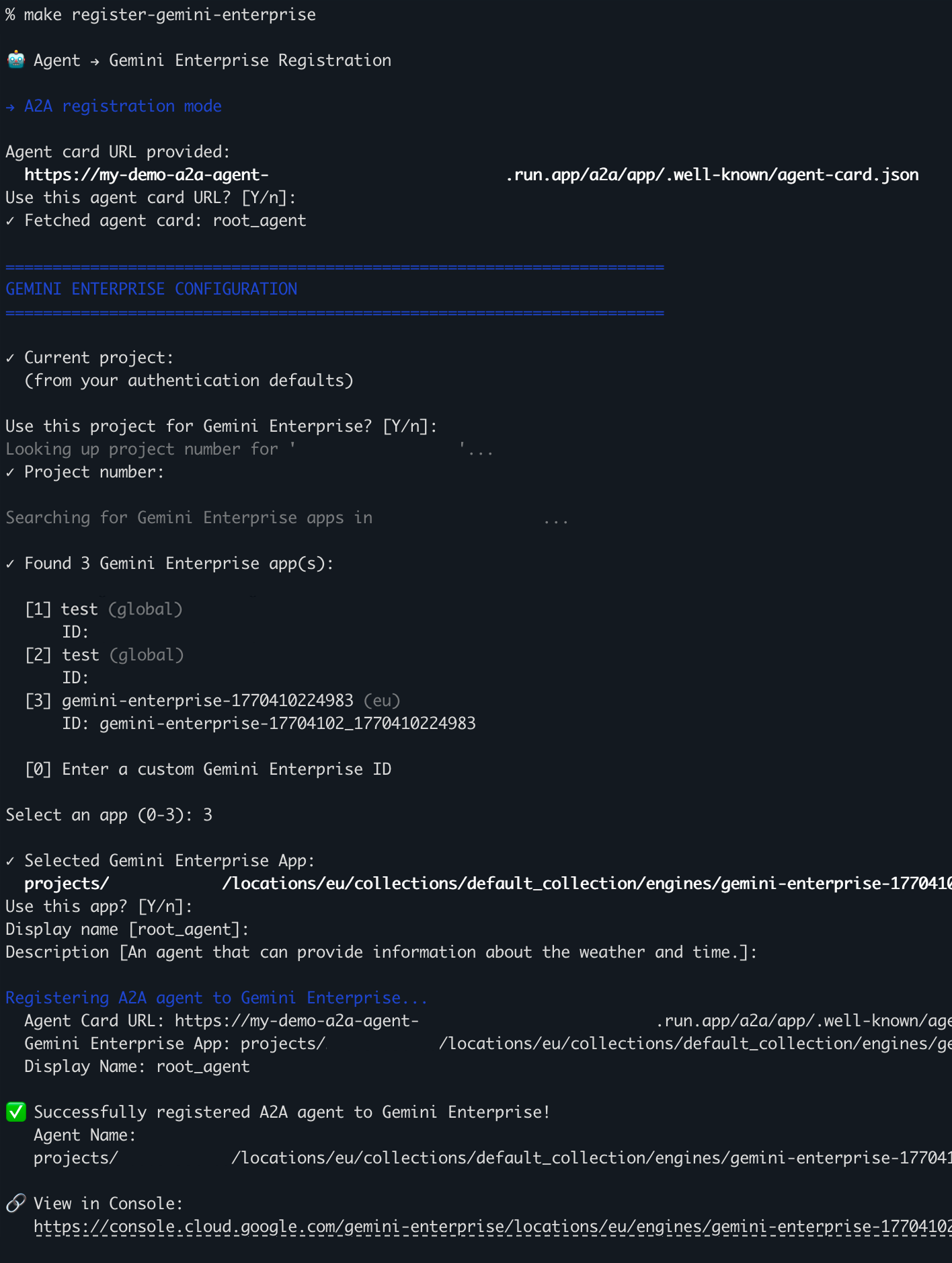
C'est l'étape charnière : connecter votre agent déployé à l'écosystème Gemini.
make register-gemini-enterprise
Le script détecte automatiquement l'URL de votre service Cloud Run. Après confirmation du projet GCP, il vous suffit de sélectionner votre application Gemini Enterprise (ici dans la région EU).
L'agent est alors enregistré. Dans mon cas, il apparaît sous le nom d'affichage root_agent (que vous pouvez personnaliser pour vos utilisateurs finaux).
Étape 5 : résultat final dans Gemini Enterprise
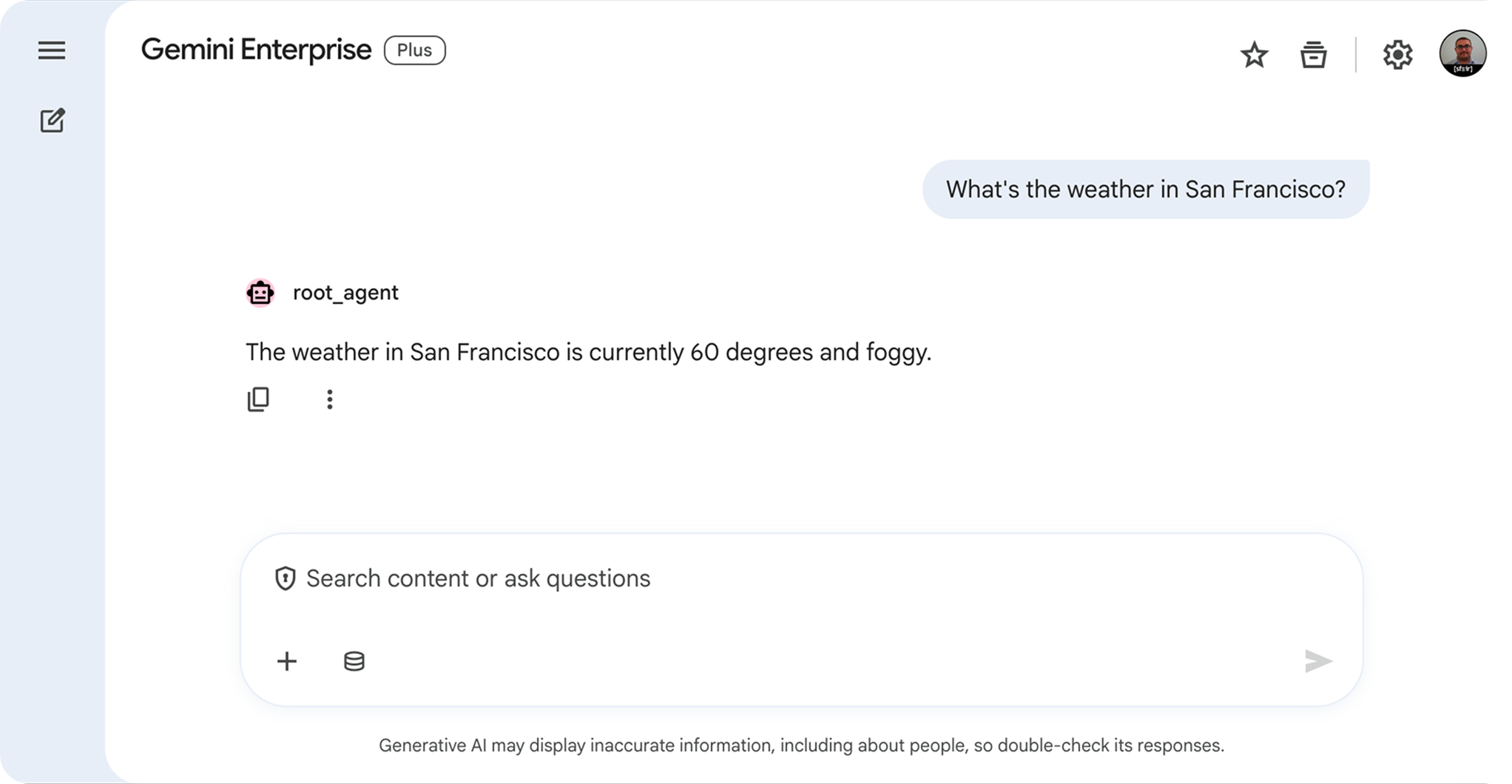
L'intégration est immédiate. Rendez-vous sur l'interface Gemini Enterprise.
En posant la même question que lors des tests locaux ("What's the weather in San Francisco?"), Gemini identifie que cette requête relève de la compétence de votre nouvel agent. Il le sollicite de manière transparente et vous restitue la réponse exacte.
Conclusion
Grâce à l'Agent Starter Pack et au protocole A2A, le déploiement d'extensions pour Gemini Enterprise suit désormais un workflow industriel clair : Création → Test Local → Déploiement → Enregistrement.
En quelques commandes, nous avons déployé un agent fonctionnel et sécurisé, prêt à enrichir l'expérience des utilisateurs, permettant ainsi aux développeurs de se concentrer sur la valeur ajoutée plutôt que sur la configuration de l'infrastructure.