

Dans un précédent article, nous avions exploré la capture et l’analyse du son dans un programme Java. Nous avions vu comment récupérer un signal audio via un microphone et l’afficher sous forme d’onde, ouvrant ainsi la voie à des applications d’enregistrement, de détection de fréquence ou de visualisation en temps réel.
Aujourd’hui, nous franchissons le pas inverse : produire du son.
Là où le microphone transformait les vibrations de l’air en signaux électriques, notre objectif est désormais de faire l’inverse : transformer des données numériques en une onde sonore audible. Pour cela, rien de tel que de construire un petit synthétiseur, directement en Java.
Mais avant d’entrer dans le code, rappelons brièvement ce que nous manipulons réellement : le son lui-même.
Un peu de physique — comprendre ce qu’est le son
Faites appel à votre mémoire et à vos cours de physique au collège / lycée, qu'est ce que le son ?
Une onde avant tout
Le son n’est rien d’autre qu’une vibration de l’air. Lorsqu’un objet oscille (une corde, une membrane, une colonne d’air), il provoque de petites variations de pression qui se propagent dans le milieu. Ces variations, captées par notre oreille, sont interprétées comme des sons.
En physique, on modélise le son comme une onde périodique.
Cette onde peut être représentée sous forme d’un signal variant dans le temps — exactement ce que nos ordinateurs manipulent lorsqu’ils traitent du son numérique.
La fréquence — ou la hauteur du son
Chaque son est défini par sa fréquence, exprimée en Hertz (Hz).
C’est le nombre d’oscillations par seconde. Par exemple :
- un La 4 correspond à 440 Hz ;
- un Do 4 se situe autour de 261,63 Hz ;
- plus la fréquence est élevée, plus le son est aigu.
Dans notre synthétiseur, chaque touche correspondra à une fréquence précise, que nous retrouverons dans une table de correspondance appelée AudioConstants.noteFrequencies.
Les différentes formes d’onde
La forme de l’onde influence le timbre du son.
Voici les plus courantes :
- Sinusoïdale (Sine) : onde pure, douce, proche d’un diapason.
- Carrée (Square) : son plus métallique, riche en harmoniques impaires.
- Triangulaire (Triangle) : plus douce que la carrée, intermédiaire.
- Dent de scie (Sawtooth) : très riche en harmoniques, souvent utilisée pour les sons de cordes ou de synthés analogiques.
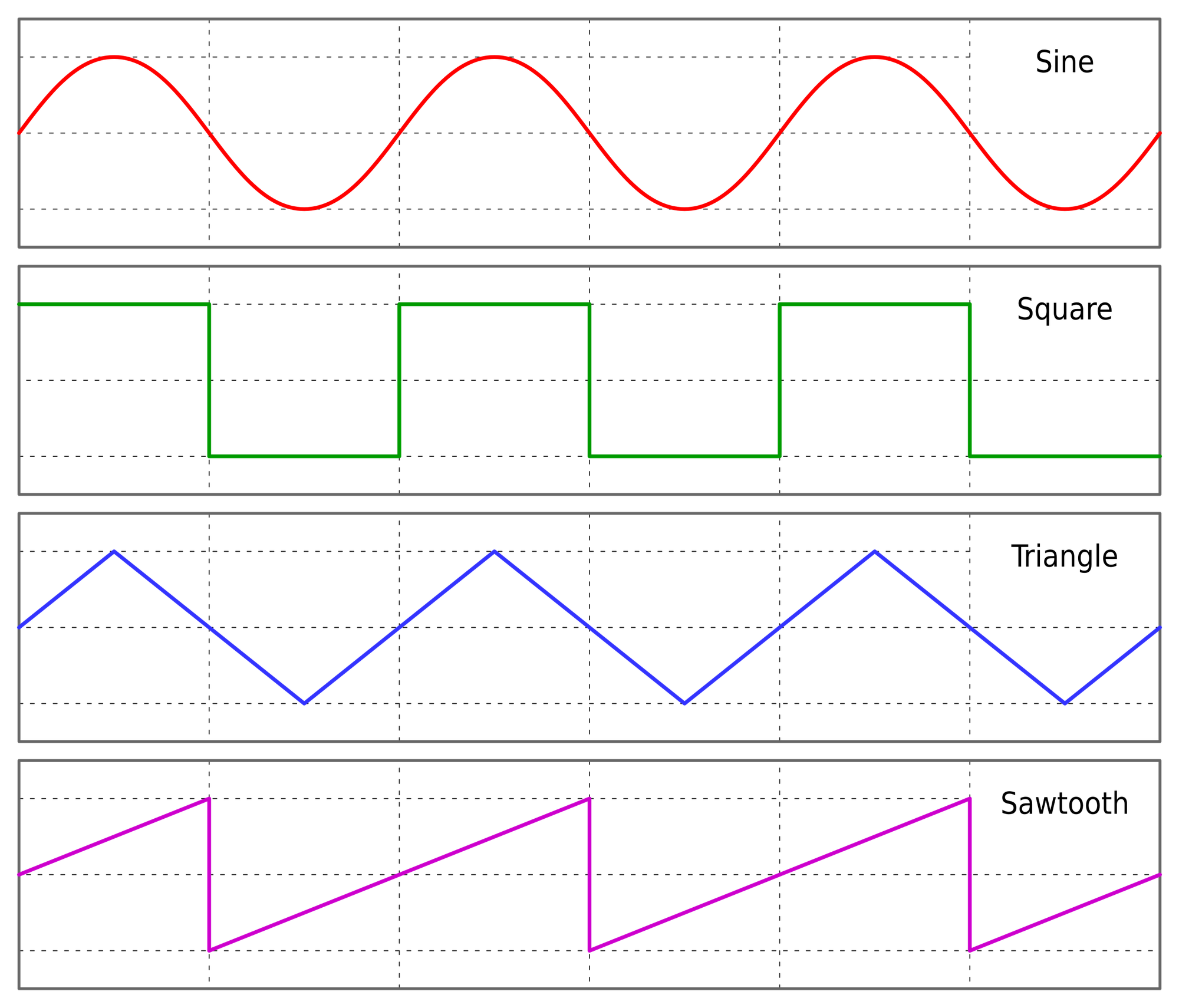
Ces quatre formes d’onde constituent la base de la synthèse sonore dite subtractive, que nous allons reproduire en Java.
Mise en place du synthétiseur
Architecture générale
Notre application Java repose sur Swing pour la partie interface graphique et sur la Java Sound API pour la génération et la diffusion du son.
Nous avons quatre classes principales :
AudioConstants: définit les constantes audio (fréquences, forme d’onde, taux d’échantillonnage).SynthControlsPanel: les contrôles du synthétiseur (attaque, relâchement, filtre, forme d’onde).PianoKeyboardPanel: le clavier virtuel permettant de jouer avec le clavier de l’ordinateur.Synthesiser: la classe principale, qui orchestre le tout et gère les voix polyphoniques.
La classe AudioConstants — Fondations harmoniques du synthétiseur
Avant même de produire un son, il est nécessaire d’en définir le langage : celui des fréquences et des formes d’ondes.
La classe AudioConstants joue ce rôle fondamental. Il s’agit d’une classe utilitaire qui centralise les éléments immuables liés à la génération sonore : fréquence d’échantillonnage, types d’ondes et table de correspondance entre les notes et leurs fréquences.
La fréquence d’échantillonnage
public static final float SAMPLE_RATE = 96000f;Cette constante fixe la fréquence d’échantillonnage à 96 kHz, c’est-à-dire que chaque seconde de son est découpée en 96 000 points.
Plus cette fréquence est élevée, plus le son restitué est précis et fidèle, notamment pour les signaux à haute fréquence.
En comparaison :
- Les CD audio utilisent une fréquence standard de 44,1 kHz.
- Les productions professionnelles peuvent monter à 96 kHz ou 192 kHz, comme ici.
Cette valeur influe directement sur la qualité du son et sur les calculs de génération dans la classe Synthesiser, où chaque période d’onde est traduite en un certain nombre d’échantillons numériques.
Les types de formes d'ondes
public enum Waveform {
    SINE, SQUARE, TRIANGLE, SAWTOOTH
}
Cet enum définit les formes d’onde élémentaires que le synthétiseur est capable de générer.
Chaque forme d’onde correspond à une structure mathématique distincte et produit une timbre différent à l’oreille :
| Type d’onde | Forme | Caractéristiques sonores |
|---|---|---|
SINE (sinusoïdale) |
Onde douce et pure | Son fondamental sans harmonique, idéal pour un son « propre ». |
SQUARE (carrée) |
Onde tout-ou-rien | Riche en harmoniques impaires, son typique des sons 8-bit et des synthés rétro. |
TRIANGLE (triangulaire) |
Monte et descend linéairement | Son plus doux que la carrée, proche du sinus mais légèrement plus métallique. |
SAWTOOTH (dent de scie) |
Monte linéairement puis chute brusquement | Contient toutes les harmoniques, produit un son plein, très utilisé pour les cordes ou les cuivres synthétiques. |
C’est ce paramètre qui est sélectionné par l’utilisateur dans le panneau de contrôle (SynthControlsPanel) pour modeler la texture du son généré.
La table de fréquences musicales
public static final Map<String, Double> noteFrequencies = new HashMap<>();

    static {
        // Pre-populate note frequencies, grouped by note name

        // A Notes
        noteFrequencies.put("A0", 27.50);
        noteFrequencies.put("A#0", 29.14);
        noteFrequencies.put("Ab1", 51.91);
        noteFrequencies.put("A1", 55.00);
        noteFrequencies.put("A#1", 58.27);
        noteFrequencies.put("Ab2", 103.83);
        noteFrequencies.put("A2", 110.00);
        noteFrequencies.put("A#2", 116.54);
        noteFrequencies.put("Ab3", 207.65);
        noteFrequencies.put("A3", 220.00);
        noteFrequencies.put("A#3", 233.08);
        noteFrequencies.put("Ab4", 415.30);
        noteFrequencies.put("A4", 440.00);
        noteFrequencies.put("A#4", 466.16);

        ...
    }
Le cœur de AudioConstants réside dans cette carte de correspondance entre les notes et leurs fréquences.
Elle associe des noms de notes (ex. A4 pour le La du diapason) à leurs fréquences en Hertz.
Cette table permet au synthétiseur de traduire une touche jouée (par exemple la touche A du clavier d’ordinateur) en une fréquence précise, qui servira ensuite à calculer la forme d’onde correspondante.
Exemple :
A4→ 440 HzC4→ 261,63 HzE5→ 659,26 Hz
En pratique, lorsqu’une touche est pressée dans PianoKeyboardPanel, le programme récupère le nom de la note correspondante ("C4", "E4", etc.) puis lit sa fréquence dans ce dictionnaire.
Cette fréquence devient l’argument de base de la génération du signal audio dans le moteur (Synthesiser).
Rôle dans l’architecture globale
AudioConstants agit comme un socle commun reliant la théorie du son et l’implémentation logicielle.
| Élément du synthétiseur | Dépendance à AudioConstants |
Rôle |
|---|---|---|
Synthesiser |
SAMPLE_RATE, Waveform |
Calcule les échantillons numériques selon la forme d’onde et la fréquence. |
PianoKeyboardPanel |
noteFrequencies |
Traduit les notes appuyées en valeurs de fréquence. |
SynthControlsPanel |
Waveform |
Permet à l’utilisateur de choisir la forme d’onde active. |
Cette classe relie donc les concepts physiques du son (onde, fréquence, timbre) à leur représentation numérique au sein du programme.
Sans elle, le synthétiseur n’aurait ni étalon de fréquence, ni base cohérente pour produire un son harmonieux.
La classe SynthControlsPanel — L’art du contrôle sonore
Une fois les constantes établies avec AudioConstants, il nous faut offrir à l’utilisateur une interface pour façonner le son.
C’est le rôle de la classe SynthControlsPanel.
Elle représente le panneau de commande du synthétiseur : l’endroit où l’on choisit la forme d’onde, le pitch, et les paramètres d’enveloppe ou de filtre.
Swing n'offrant pas de composant de type potentiomètre, on se contentera ici de sliders.
Structure et composants déclarés
private final JSlider attackSlider, releaseSlider, pitchSlider, cutoffSlider, resonanceSlider;
private final ButtonGroup waveformGroup;- Sliders : cinq curseurs couvrant les paramètres temporels (attack/release), la transposition (pitch) et le filtre (cutoff, resonance).
- ButtonGroup : groupe de
JRadioButtonqui représente le choix de la forme d’onde (AudioConstants.Waveform).
Panel forme d’onde
JPanel waveformPanel = new JPanel();
waveformPanel.setBorder(BorderFactory.createTitledBorder("Waveform"));
waveformGroup = new ButtonGroup();
for (AudioConstants.Waveform w : AudioConstants.Waveform.values()) {
    JRadioButton waveButton = new JRadioButton(w.name());
    waveButton.setActionCommand(w.name());
    if (w == AudioConstants.Waveform.SINE) waveButton.setSelected(true);
    waveformGroup.add(waveButton);
    waveformPanel.add(waveButton);
}- Pour chaque valeur de l’énum
Waveform, on crée unJRadioButton. setActionCommand(w.name())facilite la récupération du choix viawaveformGroup.getSelection().getActionCommand().- Par convention historique, on sélectionne
SINEpar défaut (son pur).
Panel des sliders
JPanel sliderPanel = new JPanel(new GridLayout(0, 1));
JPanel topSliderRow = new JPanel(new GridLayout(1, 0, 5, 5));
attackSlider = createSlider("Attack", 1, 500, 10);
releaseSlider = createSlider("Release", 1, 2000, 300);
pitchSlider = createSlider("Pitch", -12, 12, 0);
topSliderRow.add(attackSlider);
topSliderRow.add(releaseSlider);
topSliderRow.add(pitchSlider);

JPanel bottomSliderRow = new JPanel(new GridLayout(1, 0, 5, 5));
cutoffSlider = createSlider("Cutoff", 0, 100, 100);
resonanceSlider = createSlider("Resonance", 0, 100, 20);
bottomSliderRow.add(cutoffSlider);
bottomSliderRow.add(resonanceSlider);

sliderPanel.add(topSliderRow);
sliderPanel.add(bottomSliderRow);

add(waveformPanel);
add(sliderPanel);
sliderPanelcontient deux rangées (topSliderRowetbottomSliderRow), chacune utilisant unGridLayoutpour distribuer uniformément les sliders.topSliderRow: attack, release, pitch.bottomSliderRow: cutoff, resonance.
Getters — unités et significations
public double getAttackTime() { return Math.max(1, attackSlider.getValue()) / 1000.0; }
public double getReleaseTime() { return Math.max(1, releaseSlider.getValue()) / 1000.0; }
public int getPitchOffset() { return pitchSlider.getValue(); }
public double getFilterCutoff() { return cutoffSlider.getValue() / 100.0; }
public double getFilterResonance() { return resonanceSlider.getValue() / 100.0; }
public AudioConstants.Waveform getSelectedWaveform() {
    return AudioConstants.Waveform.valueOf(waveformGroup.getSelection().getActionCommand());
}
- Waveform (forme d’onde)
- Définit le timbre de base du son.
- SINE (sinusoïde) : son pur, doux, sans harmoniques — comme un diapason.
- SQUARE (carrée) : riche en harmoniques impaires — son électronique, nasillard, typique du chiptune.
- SAWTOOTH (dent de scie) : contient toutes les harmoniques — son brillant, agressif, idéal pour les cordes ou les cuivres synthétiques.
- TRIANGLE (triangle) : plus doux qu’une dent de scie, légèrement harmonique — bon compromis entre pureté et richesse.
- NOISE (bruit blanc) : sans hauteur précise — utile pour les percussions, vents, souffles ou effets spéciaux.
- Pitch Offset (hauteur du son)
- Permet de transposer l’ensemble du clavier de -12 à +12 demi-tons.
- Une variation de 12 demi-tons correspond à une octave complète.
- Musicalement, cela change la tessiture (grave ↔ aigu) sans modifier le timbre.
- Attack (attaque)
- Contrôle la vitesse à laquelle le son atteint son volume maximal.
- Court → son immédiat, percussif (piano, guitare).
- Long → montée progressive, douce (violon, pad, synthé planant).
- Fait partie de l’enveloppe ADSR (Attack, Decay, Sustain, Release).
- Release (relâchement)
- Définit le temps que met le son à s’éteindre après le relâchement de la touche.
- Court → coupure nette (piano sec).
- Long → disparition progressive (ambiance, réverbération).
- Conditionne la fin de vie de la note.
- Cutoff (fréquence de coupure)
- Paramètre du filtre passe-bas : ne laisse passer que les fréquences en dessous du seuil choisi.
- Cutoff bas → son sombre, feutré, étouffé.
- Cutoff haut → son clair, brillant, ouvert.
- Sert à sculpter la brillance du timbre.
- Résonance (accentuation du filtre)
- Accentue les fréquences autour du cutoff.
- Faible résonance → filtre doux et musical.
- Forte résonance → accentuation sifflante, effet électronique marqué.
- Permet de donner du caractère et de modeler la couleur sonore.
La classe PianoKeyboardPanel — Le clavier, héritage des instruments à cordes et marteaux
Le piano est sans doute l’un des instruments les plus universels pour comprendre la musique. En reproduire l’esprit dans une interface graphique, c’est renouer avec plusieurs siècles de tradition : des clavecins baroques aux synthétiseurs analogiques des années 70.
Cette classe PianoKeyboardPanel constitue l’interface de jeu du synthétiseur. Elle traduit les pressions sur les touches du clavier de l’ordinateur en notes musicales, et les représente visuellement par un clavier dessiné à la main à l’aide de Graphics2D.
Structure visuelle du clavier
public class PianoKeyboardPanel extends JPanel {

    private final Set<Character> pressedKeys;
    private final Map<Character, Rectangle> whiteKeyRects = new HashMap<>();
    private final Map<Character, Rectangle> blackKeyRects = new HashMap<>();

    private static final int WHITE_KEY_WIDTH = 60;
    private static final int WHITE_KEY_HEIGHT = 200;
    private static final int BLACK_KEY_WIDTH = 40;
    private static final int BLACK_KEY_HEIGHT = 120;

    public PianoKeyboardPanel(Set<Character> pressedKeys) {
        this.pressedKeys = pressedKeys;

        char[] whiteKeys = {'q', 's', 'd', 'f', 'g', 'h', 'j', 'k', 'l', 'm'};
        for (int i = 0; i < whiteKeys.length; i++) {
            whiteKeyRects.put(whiteKeys[i], new Rectangle(i * WHITE_KEY_WIDTH, 0, WHITE_KEY_WIDTH, WHITE_KEY_HEIGHT));
        }

        blackKeyRects.put('z', new Rectangle(WHITE_KEY_WIDTH - BLACK_KEY_WIDTH / 2, 0, BLACK_KEY_WIDTH, BLACK_KEY_HEIGHT));
        blackKeyRects.put('e', new Rectangle(2 * WHITE_KEY_WIDTH - BLACK_KEY_WIDTH / 2, 0, BLACK_KEY_WIDTH, BLACK_KEY_HEIGHT));
        blackKeyRects.put('t', new Rectangle(4 * WHITE_KEY_WIDTH - BLACK_KEY_WIDTH / 2, 0, BLACK_KEY_WIDTH, BLACK_KEY_HEIGHT));
        blackKeyRects.put('y', new Rectangle(5 * WHITE_KEY_WIDTH - BLACK_KEY_WIDTH / 2, 0, BLACK_KEY_WIDTH, BLACK_KEY_HEIGHT));
        blackKeyRects.put('u', new Rectangle(6 * WHITE_KEY_WIDTH - BLACK_KEY_WIDTH / 2, 0, BLACK_KEY_WIDTH, BLACK_KEY_HEIGHT));
        blackKeyRects.put('i', new Rectangle(8 * WHITE_KEY_WIDTH - BLACK_KEY_WIDTH / 2, 0, BLACK_KEY_WIDTH, BLACK_KEY_HEIGHT));
        blackKeyRects.put('o', new Rectangle(9 * WHITE_KEY_WIDTH - BLACK_KEY_WIDTH / 2, 0, BLACK_KEY_WIDTH, BLACK_KEY_HEIGHT));

        int panelWidth = whiteKeys.length * WHITE_KEY_WIDTH;
        setPreferredSize(new Dimension(panelWidth, WHITE_KEY_HEIGHT));
    }

    @Override
    protected void paintComponent(Graphics g) {
        super.paintComponent(g);
        Graphics2D g2d = (Graphics2D) g;

        // Draw white keys
        for (Map.Entry<Character, Rectangle> entry : whiteKeyRects.entrySet()) {
            if (pressedKeys.contains(entry.getKey())) {
                g2d.setColor(Color.LIGHT_GRAY);
            } else {
                g2d.setColor(Color.WHITE);
            }
            g2d.fill(entry.getValue());
            g2d.setColor(Color.BLACK);
            g2d.draw(entry.getValue());
        }

        // Draw black keys
        for (Map.Entry<Character, Rectangle> entry : blackKeyRects.entrySet()) {
            if (pressedKeys.contains(entry.getKey())) {
                g2d.setColor(Color.DARK_GRAY);
            } else {
                g2d.setColor(Color.BLACK);
            }
            g2d.fill(entry.getValue());
        }
    }
}
Cette classe étend JPanel, ce qui lui permet d’être intégrée directement dans une interface Swing.
Visuellement, elle se compose de deux couches :
- Les touches blanches, dessinées en fond, occupant chacune 60 px de largeur pour 200 px de hauteur.
- Les touches noires, superposées partiellement aux blanches, mesurant 40 px sur 120 px.
Les touches sont stockées sous forme de rectangles (Rectangle), associés à des caractères (Map<Character, Rectangle>).
Chaque caractère représente une touche du clavier physique.
Le dessin s’effectue dans la méthode paintComponent(Graphics g) :
- si la touche est appuyée (
pressedKeys.contains(key)), sa couleur s’assombrit pour simuler la pression ; - sinon, elle conserve sa couleur d’origine (blanche ou noire).
Cette approche donne à l’utilisateur une réponse visuelle immédiate : on voit ce que l’on joue.
Correspondance musicale
Chaque touche dessinée correspond à une note.
Le clavier du synthétiseur transpose les lettres du clavier de l’ordinateur en notes d’une gamme chromatique.
| Type de touche | Touche clavier | Rôle musical approximatif |
|---|---|---|
| Blanche | q, s, d, f, g, h, j, k, l, m | Notes naturelles (Do, Ré, Mi, Fa, Sol, La, Si, …) |
| Noire | z, e, t, y, u, i, o | Altérations (dièses ou bémols) |
Ainsi :
qreprésente le Do de référence,zson Do♯,scorrespond au Ré, etc.
Cette disposition, bien que simplifiée, reproduit fidèlement la logique du clavier d’un piano :
- les touches blanches forment une gamme majeure naturelle,
- les noires, plus courtes et décalées, correspondent aux notes intermédiaires.
En liant directement la pression d’une touche (pressedKeys) à une fréquence déterminée dans la logique du synthétiseur, cette classe devient le lien entre l’interface visuelle et le moteur sonore.
Symbolique et conception
Ce composant graphique n’est pas qu’un dessin : il traduit une pensée musicale et historique.
Chaque touche virtuelle relie un geste physique (appuyer sur une touche d’ordinateur) à une idée sonore (entendre une note), renouant ainsi avec la logique fondamentale de l’instrumentiste.
On retrouve ici :
- la géométrie du clavier, inchangée depuis Bach et ses fugues,
- la répartition visuelle des demi-tons, rappelant la théorie musicale occidentale,
- et une interface sobre, fidèle à l’élégance minimaliste des synthétiseurs analogiques des années 80.
La classe Synthesiser
Cette classe représente le centre névralgique du projet : c’est elle qui coordonne l’interface graphique, les interactions clavier, et la génération sonore.
C’est dans cette classe que le lien s’opère entre la physique du son et l’interaction musicale.
Structure générale et rôle global
public class Synthesiser extends JFrame {
    private final Map<Character, Double> keyToFreq;
    private final Set<Character> pressedKeys = new HashSet<>();
    private final PianoKeyboardPanel pianoKeyboard;
    private final SynthControlsPanel controlsPanel;
    private static final int NUM_VOICES = 8;
    private final Voice[] voices;
}
JFrame: la fenêtre principale du synthétiseur.keyToFreq: la correspondance entre les touches du clavier et les fréquences musicales (Do4, Ré4, etc.), définies dansAudioConstants.pressedKeys: garde la trace des notes actuellement appuyées.pianoKeyboard: l’affichage visuel des touches (blanches et noires), géré par la classePianoKeyboardPanel.controlsPanel: les réglages de l’instrument (attaque, relâchement, filtre, forme d’onde...).voices: un petit “orchestre interne” de 8 voix, permettant le jeu polyphonique (plusieurs notes à la fois).
Initialisation
public Synthesiser() {
    setTitle("Mini Synthétiseur");
    setDefaultCloseOperation(EXIT_ON_CLOSE);

    voices = new Voice[NUM_VOICES];
    for (int i = 0; i < NUM_VOICES; i++) {
        voices[i] = new Voice();
    }

    pianoKeyboard = new PianoKeyboardPanel(pressedKeys);
    controlsPanel = new SynthControlsPanel();

    getContentPane().add(pianoKeyboard, BorderLayout.CENTER);
    getContentPane().add(controlsPanel, BorderLayout.SOUTH);

    setupKeyBindings();
    pack();
    setResizable(false);
    setLocationRelativeTo(null);
    setVisible(true);
    new Thread(this::soundLoop).start();
}
- Le constructeur met en place la fenêtre et les composants visuels.
- Le tableau
voicesinitialise les canaux sonores indépendants. setupKeyBindings()lie les touches du clavier à des actions musicales.- Enfin, un thread dédié (
soundLoop) génère en continu le signal audio.
Cette séparation entre interface, entrées clavier et génération sonore reprend la structure des synthétiseurs modulaires :
les modules de contrôle, de génération et de sortie sont indépendants mais interconnectés.
Liaisons clavier et gestion des notes
private void setupKeyBindings() {
    InputMap im = pianoKeyboard.getInputMap(JComponent.WHEN_IN_FOCUSED_WINDOW);
    ActionMap am = pianoKeyboard.getActionMap();
    for (char c : keyToFreq.keySet()) {
        char upperC = Character.toUpperCase(c);
        im.put(KeyStroke.getKeyStroke("pressed " + upperC), "press_" + c);
        am.put("press_" + c, new KeyAction(c, true));
        im.put(KeyStroke.getKeyStroke("released " + upperC), "release_" + c);
        am.put("release_" + c, new KeyAction(c, false));
    }
}
Chaque touche du clavier (A, Z, E, Q…) est reliée à une action :
- Appui → démarre une note,
- Relâchement → arrête la note correspondante.
Cela reproduit fidèlement le comportement d’un clavier de synthé physique :
tant qu’une touche est maintenue, le son est entretenu (phase de “sustain”).
Le moteur audio : la boucle de génération du son
private void soundLoop() {
    try {
        AudioFormat af = new AudioFormat(AudioConstants.SAMPLE_RATE, 16, 1, true, true);
        SourceDataLine line = AudioSystem.getSourceDataLine(af);
        line.open(af, 4096);
        line.start();
        byte[] buffer = new byte[1024];
        while (true) {
            for (int i = 0; i < buffer.length / 2; i++) {
                double mixedSample = 0;
                for (Voice voice : voices) {
                    mixedSample += voice.getNextSample();
                }
                mixedSample *= 0.25;
                mixedSample = Math.tanh(mixedSample);
                short pcmValue = (short) (mixedSample * Short.MAX_VALUE);
                buffer[i * 2] = (byte) (pcmValue >> 8);
                buffer[i * 2 + 1] = (byte) pcmValue;
            }
            line.write(buffer, 0, buffer.length);
        }
    } catch (Exception e) {
        e.printStackTrace();
    }
}
- À chaque itération, la méthode
getNextSample()de chaque voix renvoie un petit fragment du signal sonore. - Ces fragments sont additionnés (sommation des ondes), puis légèrement limités (
tanh) pour éviter la saturation. - Les valeurs sont converties en format PCM et envoyées à la carte son.
Ce mécanisme imite le mélangeur audio analogique d’un synthétiseur traditionnel.
Résultat final
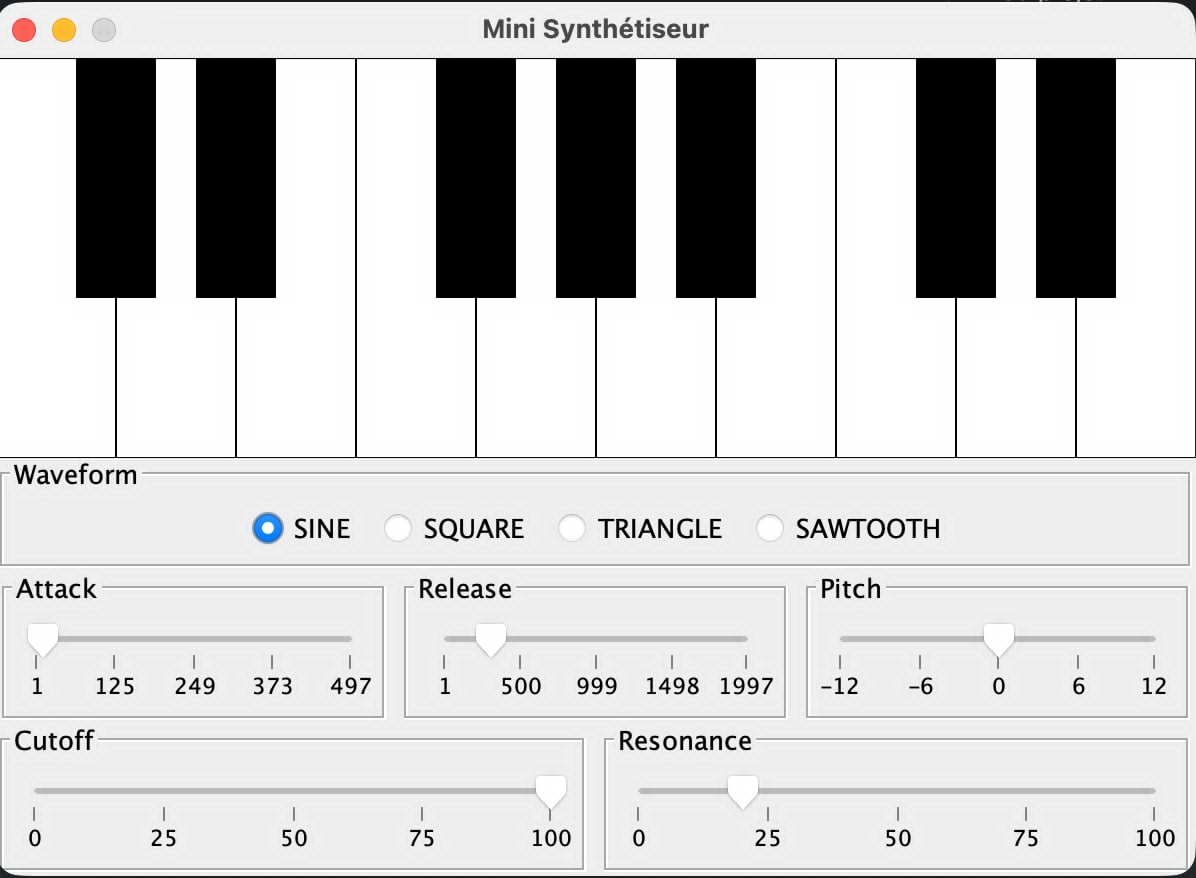
Je vous passe la phase de démonstration, la dernière fois que j'ai joué d'un instrument de musique j'était au collègue et il s'agissait de la flute à bec, et je joue suffisamment mal pour faire hurler un chien 🥲.
Et pour ce qui concerne d'ajouter ma voix par dessus le son généré, ce n'est guerre mieux, appeler moi Assurancetourix.
Bon allez, ma meilleure performance en image
Conclusion
Le synthétiseur que nous avons exploré illustre parfaitement le lien entre physique, mathématiques et musique. Chaque ligne de code n’est pas seulement une instruction informatique : elle correspond à un geste musical, une onde vibrante ou une modulation subtile.
De la correspondance entre touches et fréquences à la mise en œuvre des enveloppes ADSR, en passant par les filtres et les différentes formes d’onde, ce projet montre comment les concepts théoriques se traduisent en expressions sonores tangibles.
Ainsi, au-delà de la programmation, il s’agit d’une expérience sensorielle et créative : un clavier d’ordinateur devient un instrument, un programme devient un interprète, et l’utilisateur retrouve le plaisir d’explorer le son avec la précision d’un ingénieur et la sensibilité d’un musicien.
Tout le code relatif à cet article est trouvable ici, si jamais vous souhaitez faire vos propre composition.
 ErwanLT