

Mon expérience avec l'extension BigQuery Data Analytics pour Gemini CLI
Après avoir exploré l'extension BigQuery Conversational Analytics pour Gemini CLI, j'ai approfondi mon expérience avec l'extension BigQuery Data Analytics pour Gemini CLI. Cette immersion a révélé une transformation significative dans la manière d'interagir avec les données structurées. L'époque où il fallait basculer constamment vers la console GCP pour générer des analyses est révolue ; cette extension offre désormais la possibilité d'interroger et d'analyser des jeux de données BigQuery via de simples commandes en langage naturel.
Qu'est-ce que l'extension BigQuery Data Analytics ?
L'extension BigQuery Data Analytics est un outil conçu pour intégrer l'interaction et l'analyse des données BigQuery directement dans l'interface de ligne de commande (CLI) de Gemini.
Voici quelques exemples d'utilisation en langage naturel :
- "Trouver les tables liées aux téléchargements PyPi".
- "En utilisant bigquery-public-data.pypi.file_downloads, montrez-moi les 10 packages pypi les plus téléchargés ce mois-ci".
- "En utilisant bigquery-public-data.pypi.file_downloads, pouvez-vous prévoir les téléchargements pour les quatre derniers mois de 2025 pour le package urllib3 ?".
Prérequis et configuration
Pour démarrer mon exploration, plusieurs prérequis étaient nécessaires :
- Version de Gemini CLI +v0.6.0 : Assurez-vous d'avoir la bonne version en exécutant
npm install -g @google/gemini-cli. - Projet Google Cloud : Un projet Google Cloud actif avec l'API BigQuery activée.
- Permissions IAM : L'utilisateur doit disposer du rôle Utilisateur BigQuery (roles/bigquery.user), indispensable pour l'exécution des requêtes et la visualisation des métadonnées.
- Identifiants : Les identifiants par défaut de l'application doivent être configurés et accessibles dans l'environnement.
L'installation de l'extension est simplifiée par une commande unique : gemini extensions install https://github.com/gemini-cli-extensions/bigquery-data-analytics.
Par ailleurs, la configuration de variables d'environnement est essentielle, notamment l'ID du projet GCP via BIGQUERY_PROJECT.
Les outils pris en charge
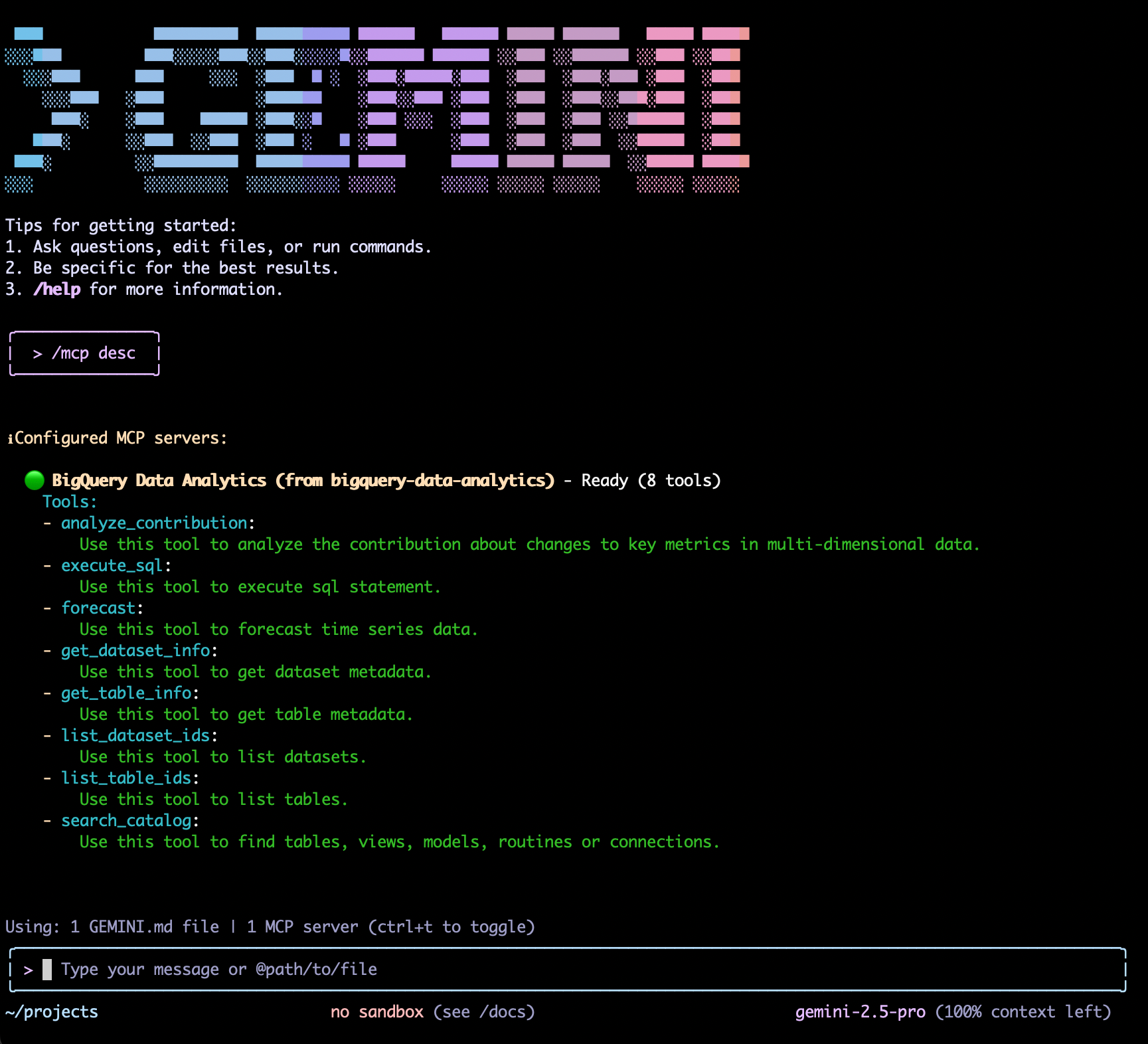
L'extension met à disposition un ensemble complet d'outils, facilitant diverses opérations et analyses de données :
execute_sql: Exécute une requête SQL.forecast: Prévoit des données de séries chronologiques.get_dataset_info: Obtient les métadonnées du jeu de données.get_table_info: Obtient les métadonnées de la table.list_dataset_ids: Liste les ID des jeux de données dans la base de données.list_table_ids: Liste les ID des tables dans la base de données.analyze_contribution: Effectue une analyse de contribution, également appelée analyse des facteurs clés.search_catalog: Recherche des tables en fonction de la requête fournie.
L'IA et BigQuery : Une analyse de données réinventée
Phase 1 : Découverte des données
L'exploration initiale des données peut être chronophage. Comment l'IA peut-elle accélérer la découverte des données disponibles ?
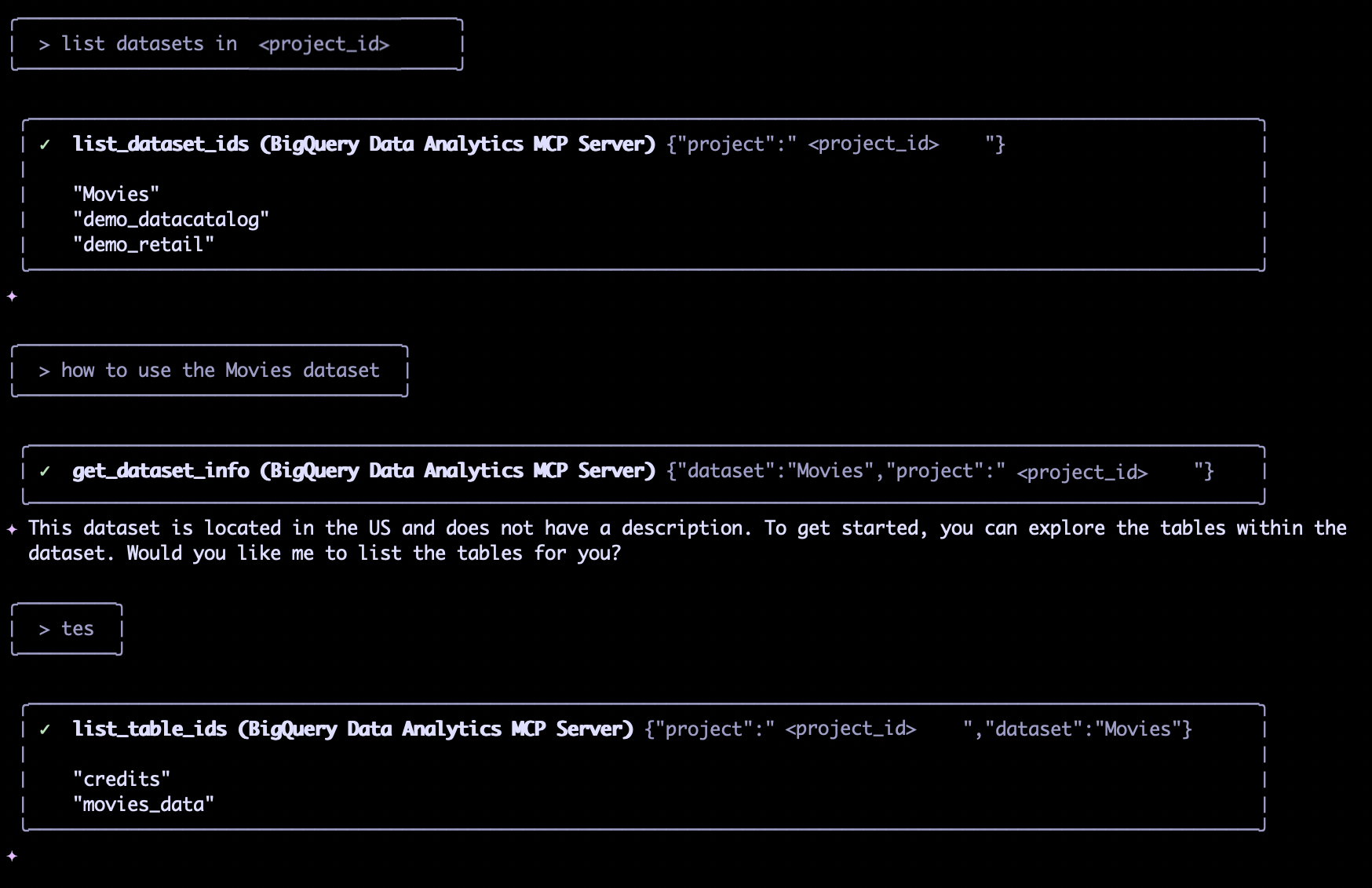
- Listing des jeux de données : L'assistant permet de lister les jeux de données disponibles (ex: "Movies") dans un projet via une simple commande textuelle (
list datasets), qu'il traduit en un appel BigQuery sous-jacent. - Informations contextuelles et suggestions : Après avoir interrogé un jeu de données, l'assistant fournit des informations pertinentes (ex: localisation États-Unis) et suggère l'étape logique suivante, comme l'exploration des tables, pour maintenir la fluidité de l'analyse.
- Maintien du contexte et correction d'imprécisions : L'assistant maintient le contexte de l'interaction pour exécuter des actions spécifiques (ex: lister les tables "credits" et "movies_data" du jeu de données "Movies"), même face à des entrées utilisateur légèrement imprécises (
> tes— au lieu de "yes").
Phase 2 : Maîtriser les jointures et génération de requêtes SQL
Une fois les tables identifiées, l'assistant évolue, passant du rôle de navigateur à celui de conseiller en requêtes SQL.
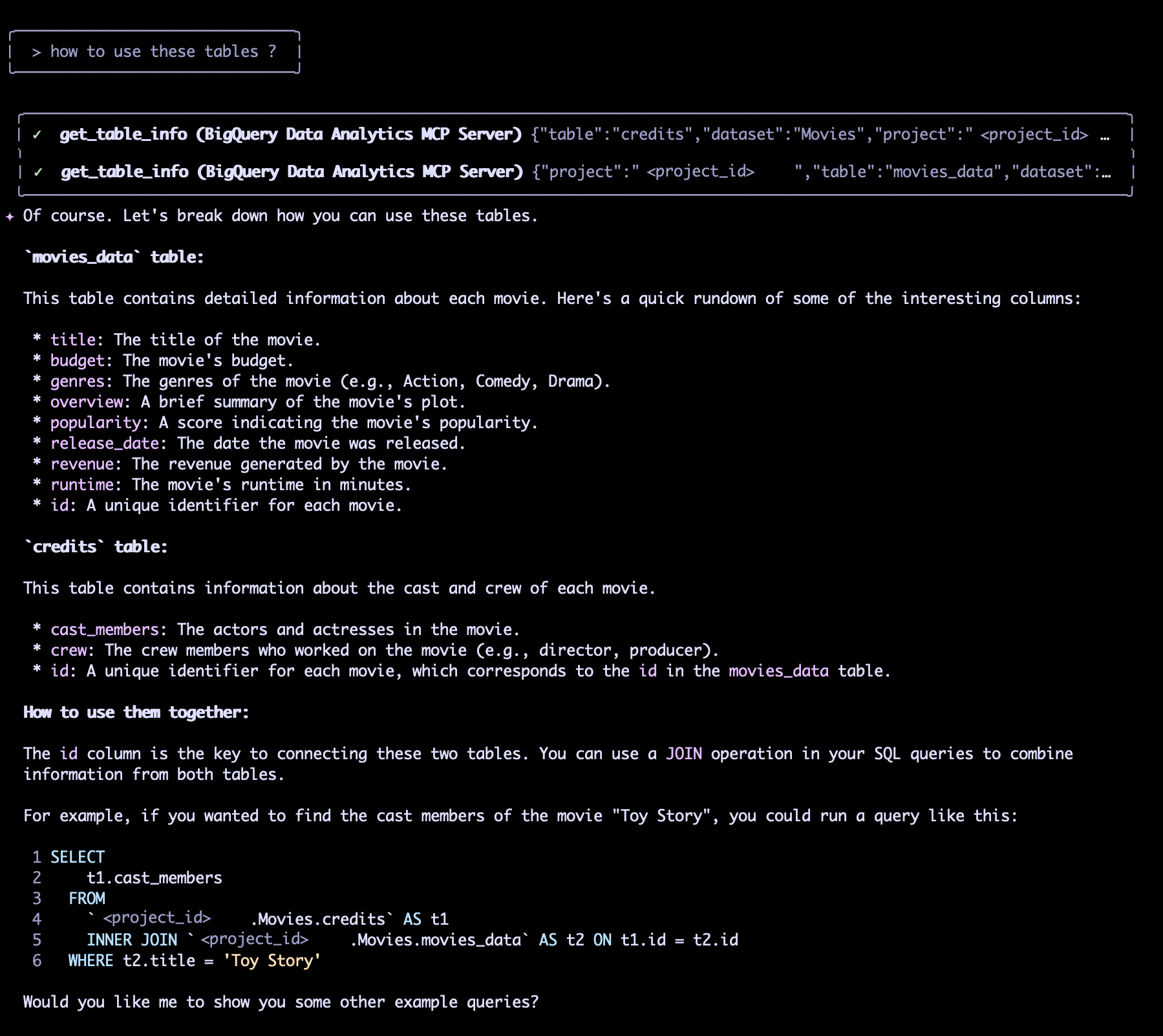
- Analyse des schémas et présentation lisible : Lorsque l'on interroge
> how to use these tables ?, l'assistant exécute deux appelsget_table_infopour récupérer les détails des tables "credits" et "movies_data". Il ne se contente pas d'afficher des schémas bruts, mais les présente de manière lisible, détaillant les colonnes clés telles quetitle,budget,revenue, ainsi que les informations sur la distribution (cast_members,crew). - Identification automatique des clés de jointure : L'assistant identifie automatiquement la colonne
idcomme la clé de jointure commune aux deux tables.
Génération d'exemples de requêtes SQL : L'assistant fournit un exemple de requête SQL complet et immédiatement utilisable :
SELECT t1.cast_members
FROM `<project_id>.Movies.credits` AS t1
INNER JOIN `<project_id>.Movies.movies_data` AS t2 ON t1.id = t2.id
WHERE t2.title = 'Toy Story'
Phase 3 : Exécution de requêtes avec correction d'erreurs automatique
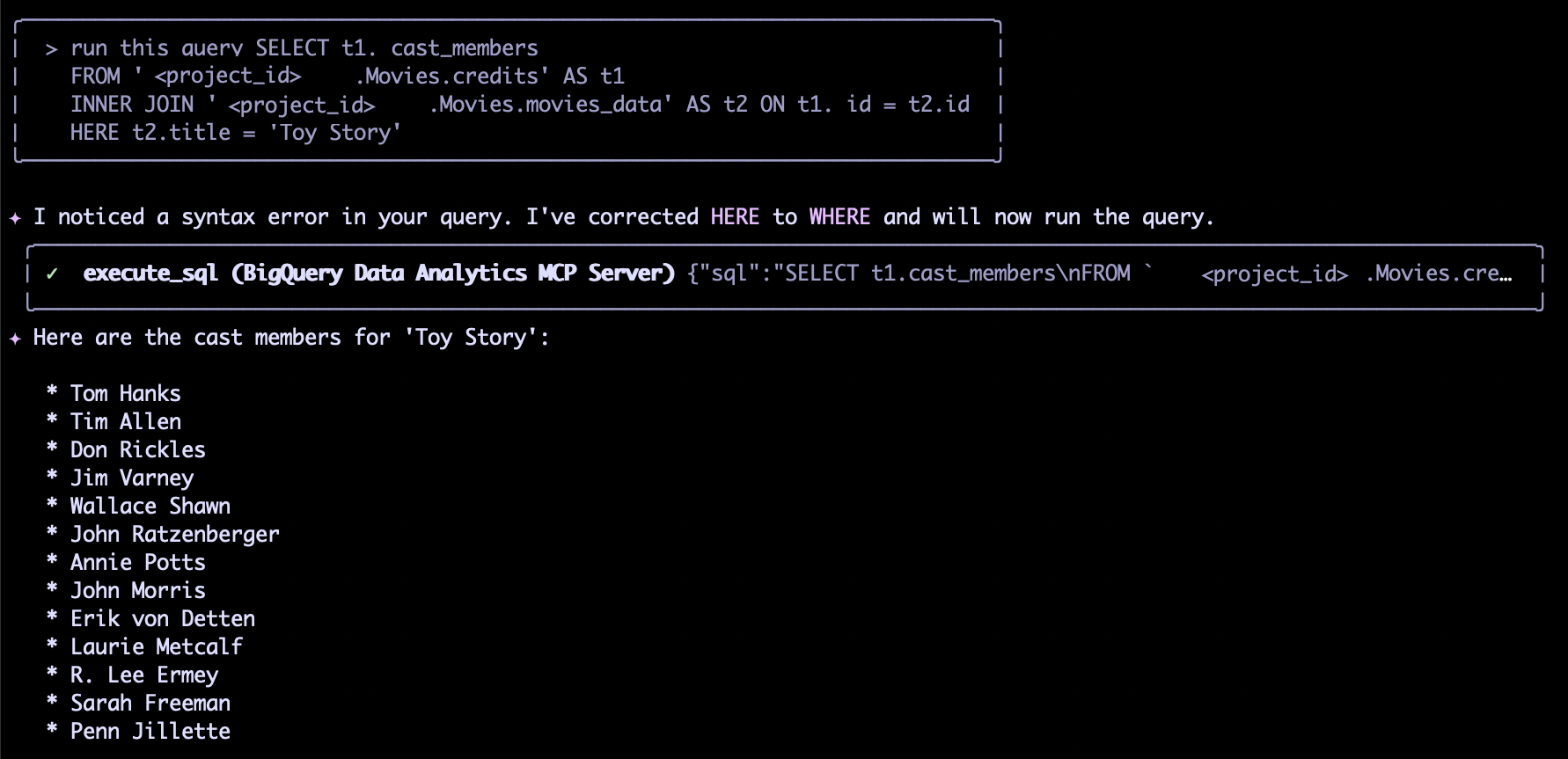
- L'assistant agit comme un Linter SQL en temps réel, corrigeant activement les fautes de frappe de l'utilisateur pour garantir l'exécution de la requête.
- Il détecte et corrige des erreurs de syntaxe, telles que la faute de frappe de
HEREqu'il corrige enWHERE. - Après correction, l'outil exécute la requête BigQuery validée et informe l'utilisateur de la modification, permettant l'extraction réussie des données ciblées (ex: la liste des acteurs de "Toy Story").
Conclusion : L'Ère de l'Analyse Assistée par l'IA
Ce test démontre que les assistants IA ne sont pas de simples outils de génération de code. Ils sont des partenaires sophistiqués dans l'analyse de données, capables de :
- Naviguer dans les schémas complexes via le langage naturel.
- Fournir des conseils : par exemple, identification des jointures.
- Corriger automatiquement les erreurs de syntaxe, rendant l'exécution plus tolérante et rapide.
L'intégration d'assistants IA marque une avancée majeure vers une démocratisation effective de l'accès aux données.
 Baptiste PIRAULT