
Tuto : Comment débloquer et utiliser Gemini 3 Pro avec Gemini CLI
L'arrivée de Gemini 3 Pro marque une nouvelle étape dans les capacités de raisonnement et de créativité des modèles Google. La bonne nouvelle ? Vous pouvez tester ce modèle en avant-première directement depuis votre terminal grâce à Gemini CLI.
Ce guide vous explique comment configurer votre environnement et lancer votre première application alimentée par Gemini 3 Pro en quelques minutes.
1. Activer les fonctionnalités en preview
Par défaut, Gemini CLI utilise les versions stables. Pour accéder à Gemini 3 Pro, vous devez d’abord activer les fonctionnalités « Preview » (Aperçu).
- Lancez Gemini CLI et tapez la commande
/settings. - Repérez l'option Preview Features (Fonctionnalités d'aperçu) dans le menu.
- Passez cette option de
falseàtrue. - Cela débloquera l'accès aux nouveaux modèles.
Note : Vous pouvez également voir d'autres réglages ici, comme le mode Vim ou la gestion des mises à jour automatiques.
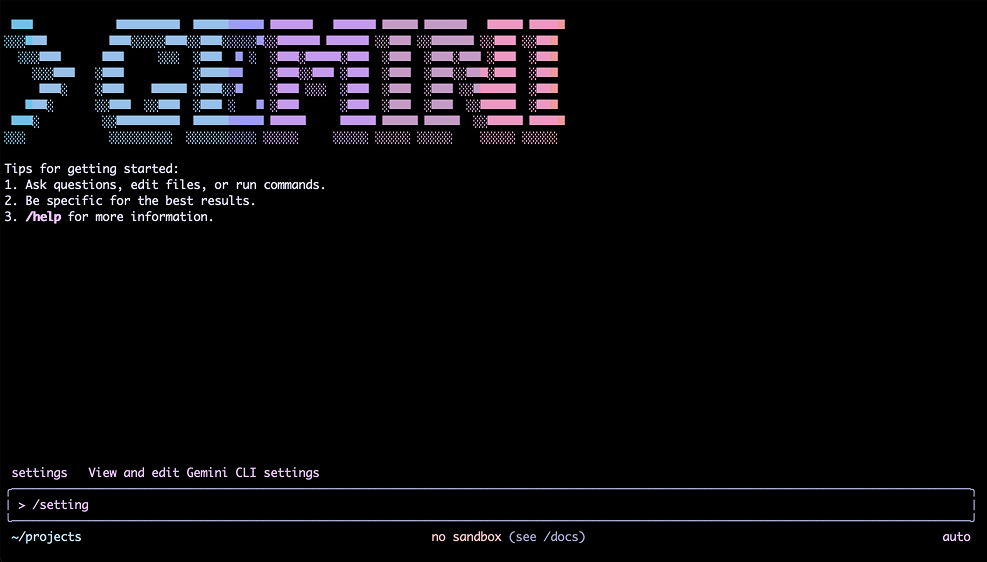
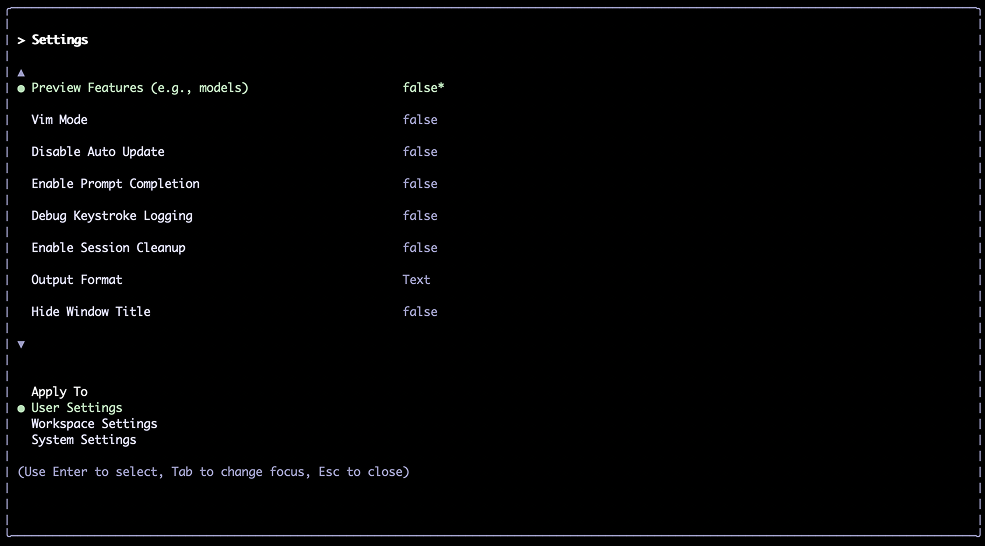
Activation des fonctionnalités en preview
2. Sélectionner le modèle Gemini 3 Pro
Une fois les fonctionnalités d'aperçu activées, vous devez dire au CLI quel "cerveau" utiliser.
Utilisez la commande /model pour ouvrir le menu de sélection. Vous verrez alors apparaître de nouvelles options :
- Auto : Le système choisit automatiquement le meilleur modèle par rapport à votre tâche.
- Pro (gemini-3-pro-preview, gemini-2.5-pro) : conçus pour les tâches complexes nécessitant un raisonnement approfondi.
- Flash & Flash-Lite : Pour des tâches plus rapides ou simples.
Vous pouvez également forcer l'utilisation de Gemini 3 avec la commande gemini --model gemini-3-pro-preview.
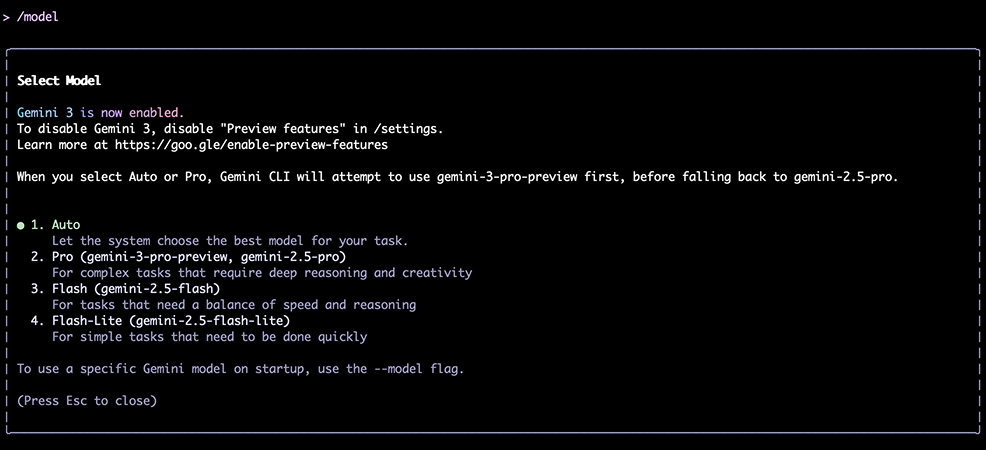
Choix du modèle dans Gemini CLI
3. Cas pratique : Générer une application complète
Pour tester la puissance de Gemini 3 Pro, demandons-lui de créer une application de démonstration. Dans cet exemple, Gemini propose d'utiliser "Streamlit" pour une démo rapide.
Voici ce que Gemini CLI est capable d'automatiser pour vous :
- Planification : Il propose un plan d'action (setup de l'environnement, création de l'interface de chat, gestion multimodale).
- Gestion des clés API : Il détecte votre clé en mémoire et propose de créer automatiquement un fichier
.envsécurisé. - Installation des dépendances : Il génère un
requirements.txtet lance l'installation des librairies (commestreamlitetgoogle-generativeai). - Écriture du code : Il rédige les fichiers Python nécessaires (
app.py,test_setup.py). - Correction d'erreurs : Si une commande échoue (par exemple
pythonau lieu depython3), il peut s'adapter.
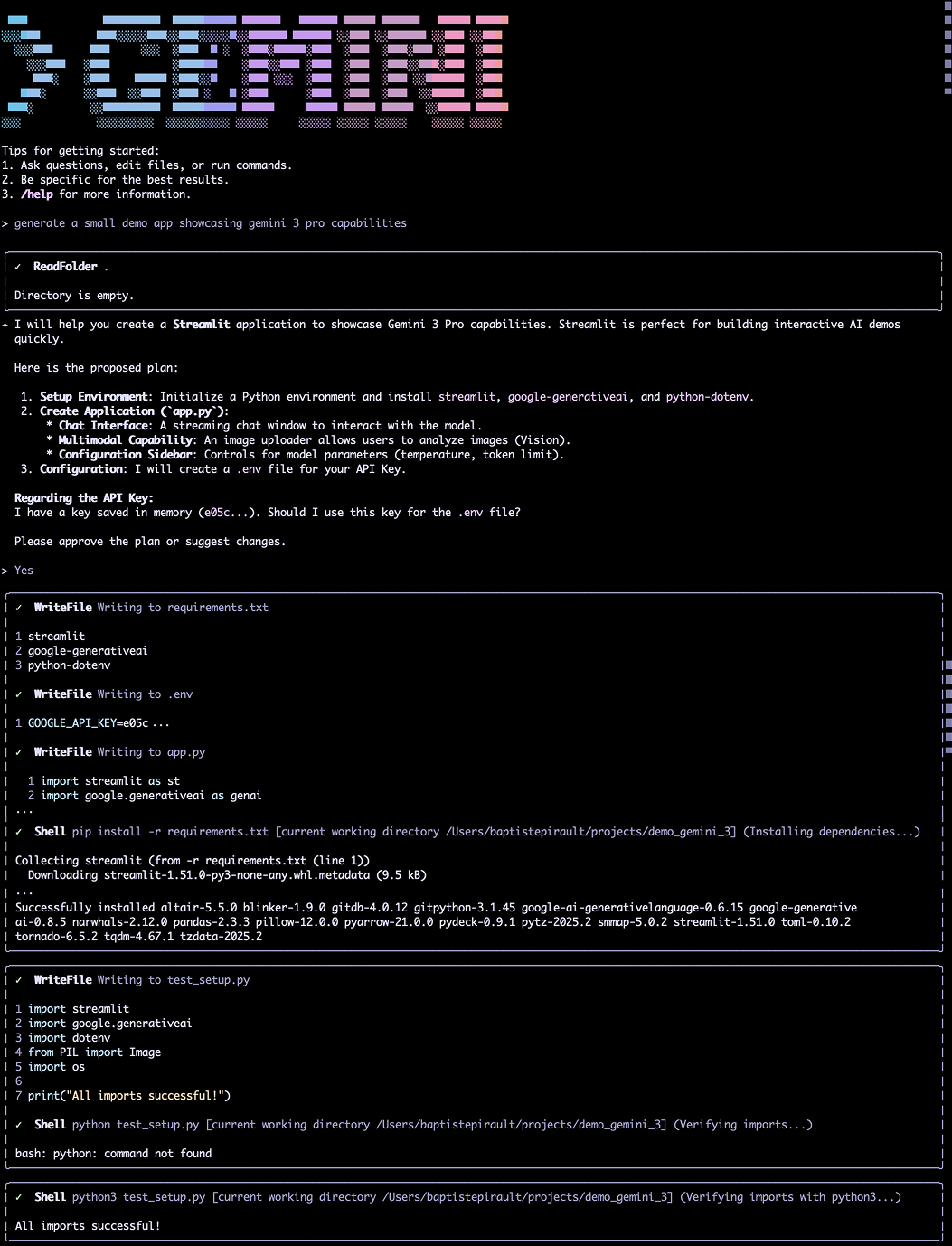
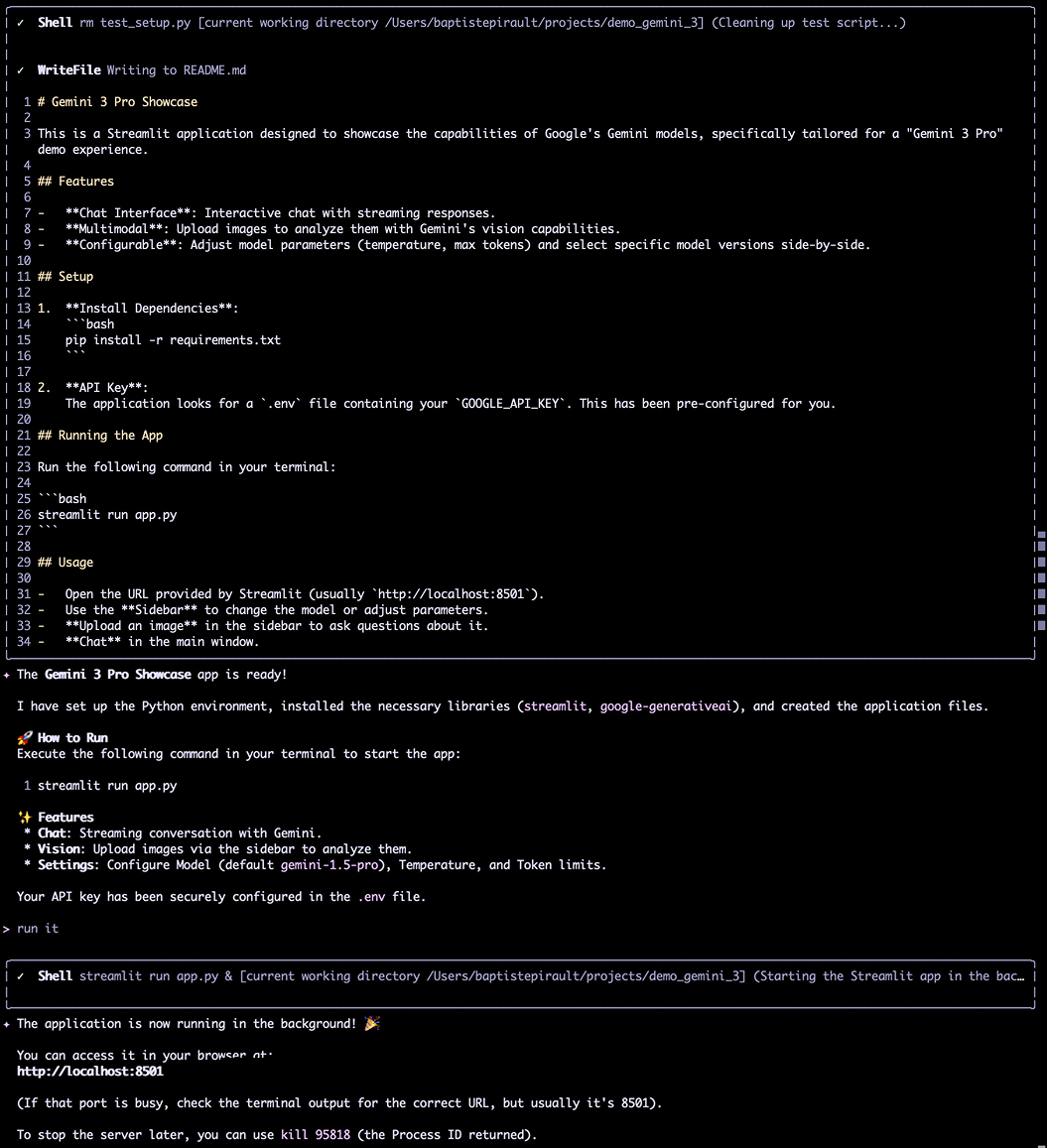
Génération de l'application de démo par Gemini CLI
4. Lancer et tester le résultat
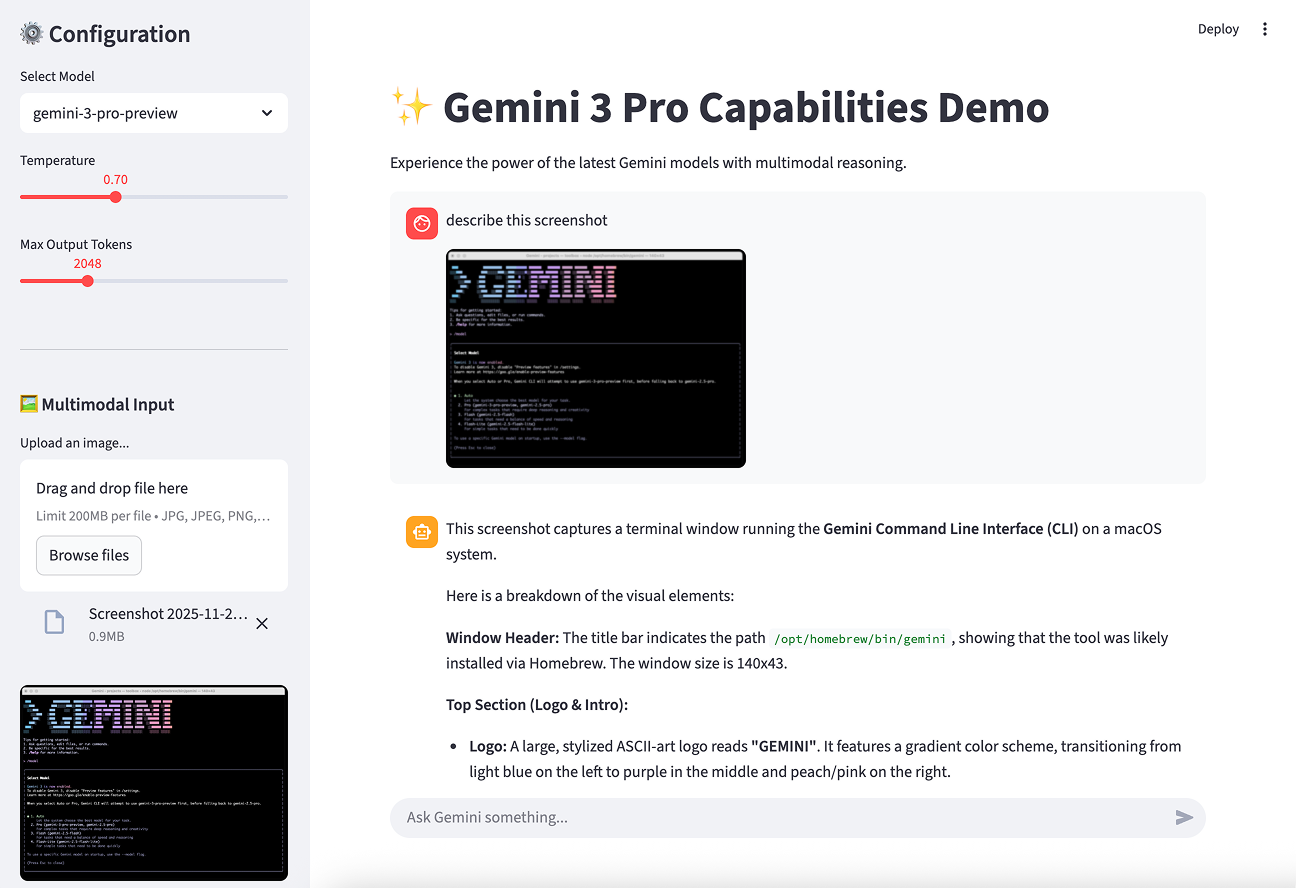
Une fois que Gemini a terminé la génération, il vous suffit de lancer l'application avec la commande suggérée : streamlit run app.py
Le résultat : Vous obtenez une interface graphique fonctionnelle où le modèle sélectionné est bien gemini-3-pro-preview. L'application permet de discuter avec l'IA, de régler la "température" (créativité) et même d'uploader des images pour une analyse multimodale.
Conclusion
Gemini CLI transforme votre terminal en un véritable assistant de développement, capable non seulement de répondre à des questions, mais aussi d’agir sur votre système de fichiers pour construire des projets concrets avec les tout derniers modèles, comme Gemini 3 Pro.
 Baptiste PIRAULT
 Baptiste PIRAULT
 Baptiste PIRAULT
 Baptiste PIRAULT